
Wizyta u lekarza POZ
Lekarz może załączyć PDF do dokumentacji wizyty i wrócić do niej przy kolejnej recepcie.
Jednorazowy plik z listą leków często ratuje sytuację: zostawiasz go u lekarza, zabierasz w portfelu, wysyłasz rodzeństwu albo dorzucasz do segregatora. Pillio robi PDF jednym kliknięciem – tutaj pokażemy, co w nim jest i kiedy warto z niego korzystać.
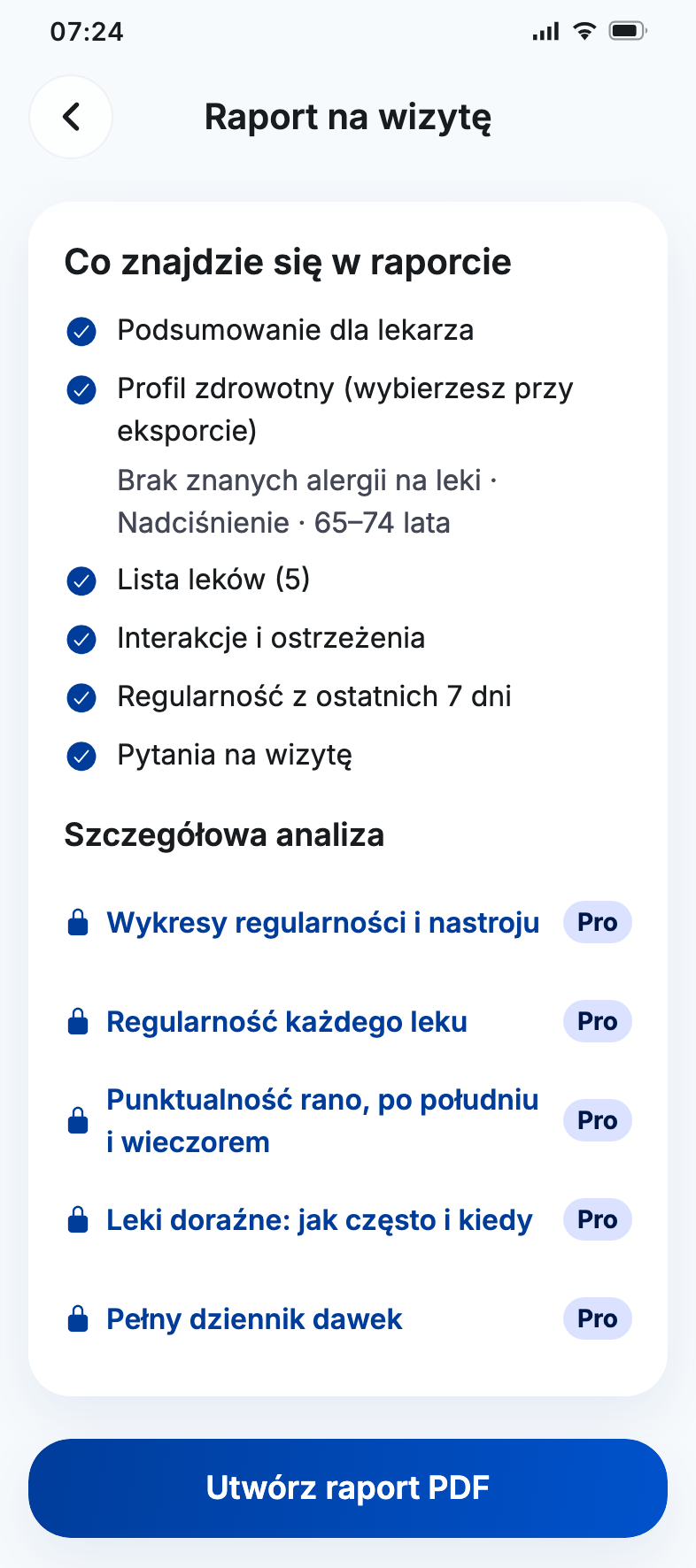
PDF ma jedną przewagę nad ekranem telefonu i kartką: jest jednorazowo wygenerowany, ma datę i można go wysłać dowolnym kanałem. Lekarz zachowa go w dokumentacji wizyty. SOR przyjmie wydruk od ratownika. Rodzeństwo dostanie wersję, którą można otworzyć na komputerze.
Pillio przygotowuje PDF gotowy do druku. W raporcie znajdziesz podsumowanie dla lekarza, listę leków, interakcje i ostrzeżenia, regularność przyjmowania i pytania na wizytę.
Lekarz może załączyć PDF do dokumentacji wizyty i wrócić do niej przy kolejnej recepcie.
Na podstawie listy farmaceucie łatwiej ocenić, czy nowy lek bez recepty nie wejdzie w konflikt z pozostałymi.
W stresie trudno wymienić leki z pamięci. Wydruk w portfelu albo plik w mailu rozwiązuje sprawę.
Lista z substancjami czynnymi ułatwia kontakt z lekarzem mówiącym w innym języku.
Przesyłasz raz w miesiącu zaktualizowaną wersję – każdy wie, co dzieje się z lekami rodzica.
Specjalista zwykle pyta o aktualną listę leków. Bez niej zaczynacie od formularza – z nią idziecie od razu do meritum.
Dodaj wszystkie leki, suplementy i leki doraźne. Przy każdym uzupełnij dawkę i schemat, a powód dopisz w notatce do leku.
W widoku listy leków wybierz „Eksportuj listę”. Pillio przygotuje plik PDF.
Plik możesz zapisać na dysku, wysłać e-mailem, wydrukować albo udostępnić przez komunikator.
Uzupełnij pole „Dla kogo”
Możesz wpisać tam imię pacjenta albo nazwisko lekarza, do którego idziesz. Lista bez kontekstu jest mniej użyteczna na SOR-ze albo w aptece.
Dopisz powód przy każdym leku
„5 mg rano – nadciśnienie” to dla lekarza więcej informacji niż sama nazwa.
Zaznacz interakcje przed eksportem
Pillio dopisze sekcję 'Do omówienia' z parami o większej ważności.
Aktualizuj listę przy każdej recepcie
Zaraz po wizycie wprowadź zmiany – zanim zapomnisz.
Miej listę w kilku miejscach
Jeden wydruk w portfelu, drugi w segregatorze, plik w telefonie. Wtedy łatwiej mieć ją pod ręką.
Eksportuj przed każdą wizytą
Nawet jeśli niewiele się zmieniło – data na pliku potwierdza aktualność.
PDF generowany w Pillio jest po polsku. Jeśli planujesz wizytę u zagranicznego lekarza, większość nazw substancji czynnych jest międzynarodowa (INN) – będą zrozumiałe również w innych językach.
Krótkie odpowiedzi na pytania związane z tym tematem.
Tak. Plik PDF możesz wydrukować na zwykłej drukarce, w kolorze albo w czerni i bieli.
Tak – jeśli na liście masz pary o ważności umiarkowanej lub poważnej, Pillio dodaje sekcję 'Do omówienia z lekarzem' z opisem każdej interakcji.
PDF zawiera nazwy leków i schemat – nie zawiera danych logowania, telefonu ani informacji systemowych. Identyfikacja pacjenta pojawia się tylko wtedy, gdy sam wpiszesz ją w polu „Dla kogo” przed eksportem.
Nie. PDF powstaje lokalnie na Twoim telefonie. Decyzja, gdzie go wysłać (mail, komunikator, druk), należy do Ciebie.
Tak. Pillio prowadzi jedną listę na urządzeniu, więc jeśli to lista rodzica – możesz ją wyeksportować i przekazać. W polu „Dla kogo” wpisz np. imię rodzica, żeby nie było wątpliwości, czyja to lista.
Pliki zapisują się tam, gdzie zdecydujesz – w pamięci telefonu, na dysku, na e-mailu. Pillio nie utrzymuje archiwum, żeby nie multiplikować dokumentów.
Każdy temat z osobnej strony – szybciej trafisz do tego, czego potrzebujesz.
Co to są interakcje leków, jakie mają poziomy ważności i jak je sprawdzać na własnej liście. Praktyczny przewodnik z przykładami i bezpłatne narzędzie w aplikacji Pillio.
Praktyczny szablon listy leków na wizytę u lekarza: co dopisać, jak rozróżnić leki na receptę i suplementy, jak zaznaczyć wątpliwe interakcje. Z gotowym eksportem PDF.
Aplikacja do leków, która łączy listę, przypomnienia, sprawdzanie interakcji i eksport PDF na wizytę. Bezpłatnie, bez konta, dane zostają na telefonie.
Skuteczne przypomnienia o lekach: schematy codzienne, tygodniowe i doraźne, drzemka, godziny przyjmowania. Aplikacja Pillio z elastycznym harmonogramem i widokiem dzisiaj.
Suplementy diety mogą istotnie zmieniać działanie leków. Praktyczna lista ryzykownych par – wapń, magnez, dziurawiec, witamina K, żelazo – i jak ich uniknąć.
Przewodnik krok po kroku: jak zebrać leki rodzica w jedną listę, ustalić schemat dnia, dopisać alergie i kontakt awaryjny. Z gotowym szablonem i eksportem PDF.
Dodaj leki, oznacz schemat – Pillio przygotuje czytelny dokument. Trzymaj go w portfelu, w mailu albo w segregatorze rodzinnym.
Aplikacja jest bezpłatna. Bez konta. Bez subskrypcji wymaganej do startu.